
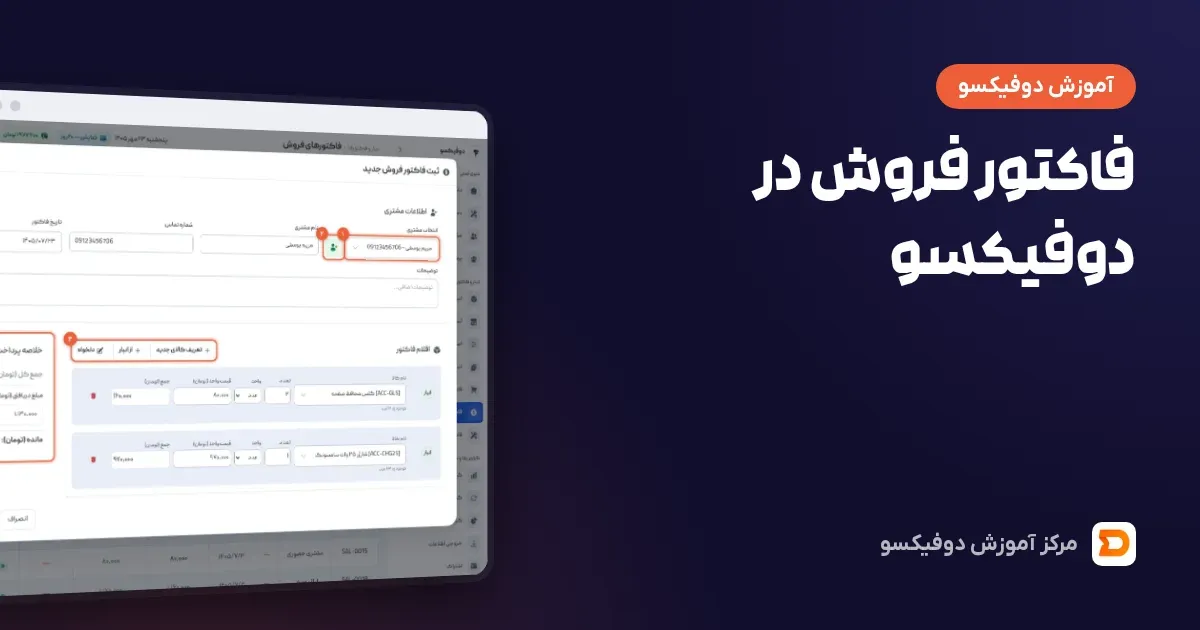
فاکتور فروش در دوفیکسو: فروش لوازم و قطعه، پرداخت و چاپ
در این آموزش چه یاد میگیرید
- هر فروش پشت پیشخوان را در کمتر از یک دقیقه فاکتور کنید — با نام مشتری یا بینام
- بدانید با ثبت فروش، موجودی و سود آن فروش چطور حساب میشود
- فروش نسیه را ثبت کنید و هر وقت بقیهی پول رسید، مانده را صفر کنید
- فاکتور را روی A4، A5 یا رسید حرارتی چاپ کنید، یا PDF بگیرید
- یک قلم کالا را بدون باز کردن فرم فاکتور، با فروش سریع بفروشید
همهی درآمد تعمیرگاه از تعمیر نیست. گلس، قاب، شارژر و کابلی که مشتری از پشت پیشخوان میخرد هم فروش است، و اگر ثبت نشود، هم موجودی دروغ میگوید و هم سود ماه کمتر از واقع دیده میشود. در دوفیکسو این فروشها با فاکتور فروش ثبت میشوند: کالا از انبار کم میشود، سودش با بهای همان لحظه حساب میشود، و برگهاش روی کاغذی که خودتان انتخاب کردهاید چاپ میشود.
فاکتور فروش برای فروش کالا است. برای تعمیر یک گوشی — قطعه و اجرت و گارانتی — فاکتور تعمیر را به کار ببرید. فاکتورها را فقط مدیرها میبینند.
۱. فهرست فاکتورهای فروش
از منوی کناری «فاکتورهای فروش» را باز کنید. هر فروش با شمارهی SAL-…، مشتری،
تاریخ، مبلغ کل، پرداختشده و مانده اینجاست.
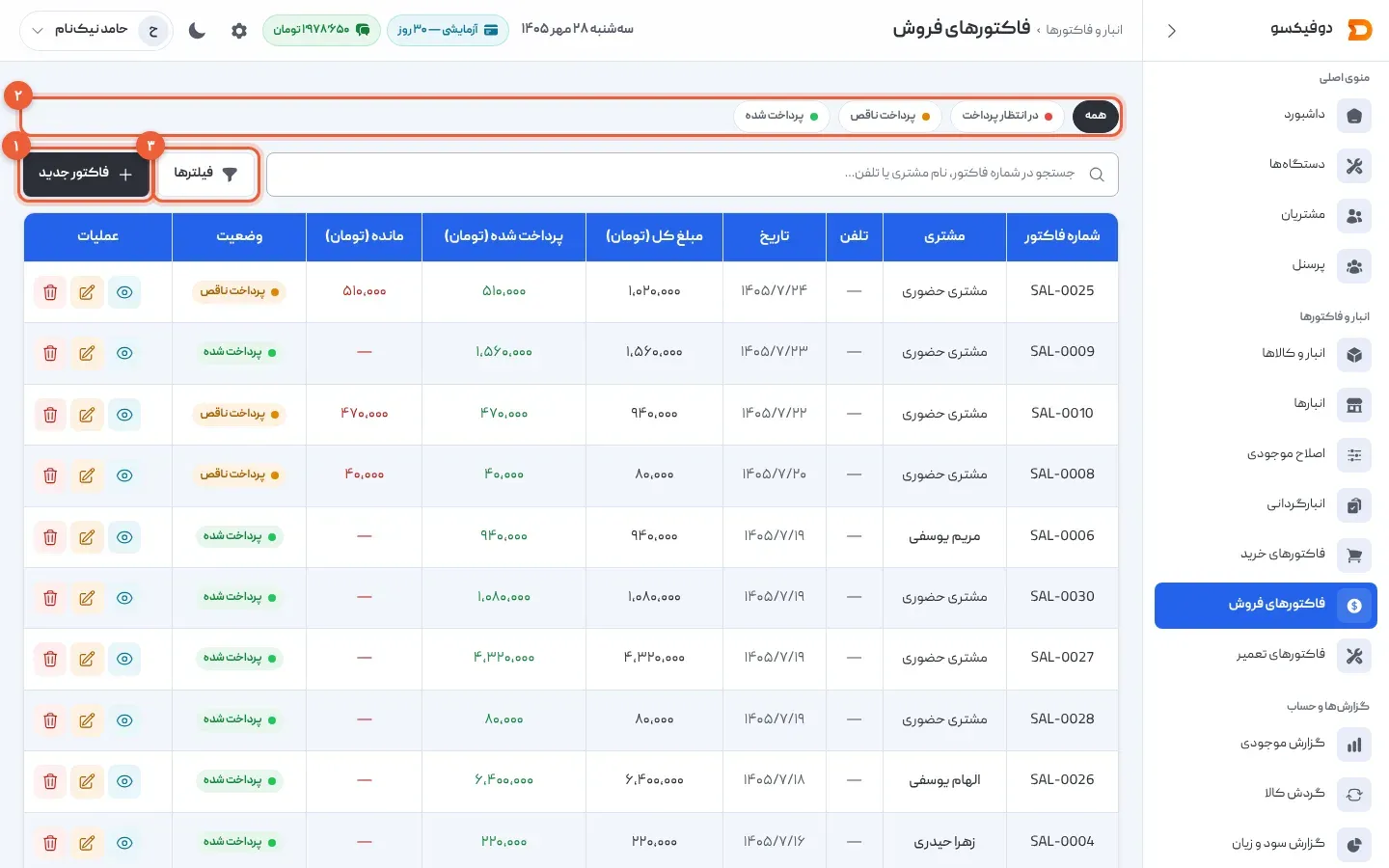
- «فاکتور جدید» (۱): قدم بعد.
- وضعیت پرداخت (۲): «در انتظار پرداخت» و «پرداخت ناقص» یعنی فروشهایی که هنوز تمام پولشان را نگرفتهاید.
- «فیلترها» (۳): بازهی تاریخ و بازهی مبلغ.
۲. فاکتور فروش تازه ثبت کنید
«فاکتور جدید» را بزنید:
- انتخاب مشتری (۱): نام یا شمارهی مشتری را بنویسید و از فهرست انتخاب کنید؛ نام و شمارهاش پر میشوند. مشتری تازه است؟ دکمهی + کنارش (۲) او را با نام و شماره ثبت میکند. مشتری گذری که نمیخواهید ثبتش کنید؟ همه را خالی بگذارید؛ فاکتور به نام «مشتری متفرقه» ثبت میشود.
- اقلام فاکتور (۳): «از انبار» را بزنید و کالا را پیدا کنید. موجودی کالا زیر نامش است، و قیمت فروشی که در تعریف کالا نوشتید خودش پر میشود؛ اگر امروز قیمت دیگری میدهید، عوضش کنید. برای هر کالای دیگر، دوباره «از انبار». چیزی که در انبار نیست — مثلاً نصب گلس — با «دلخواه» اضافه میشود و به موجودی دست نمیزند.
- خلاصه پرداخت (۴): در مبلغ دریافتی بنویسید همین حالا چقدر گرفتید. اگر نقد و کامل گرفتید، همان جمع کل؛ اگر نسیه است، کمتر یا صفر. مانده همان زیر حساب میشود.
- «ثبت فاکتور فروش» (۵) را بزنید.
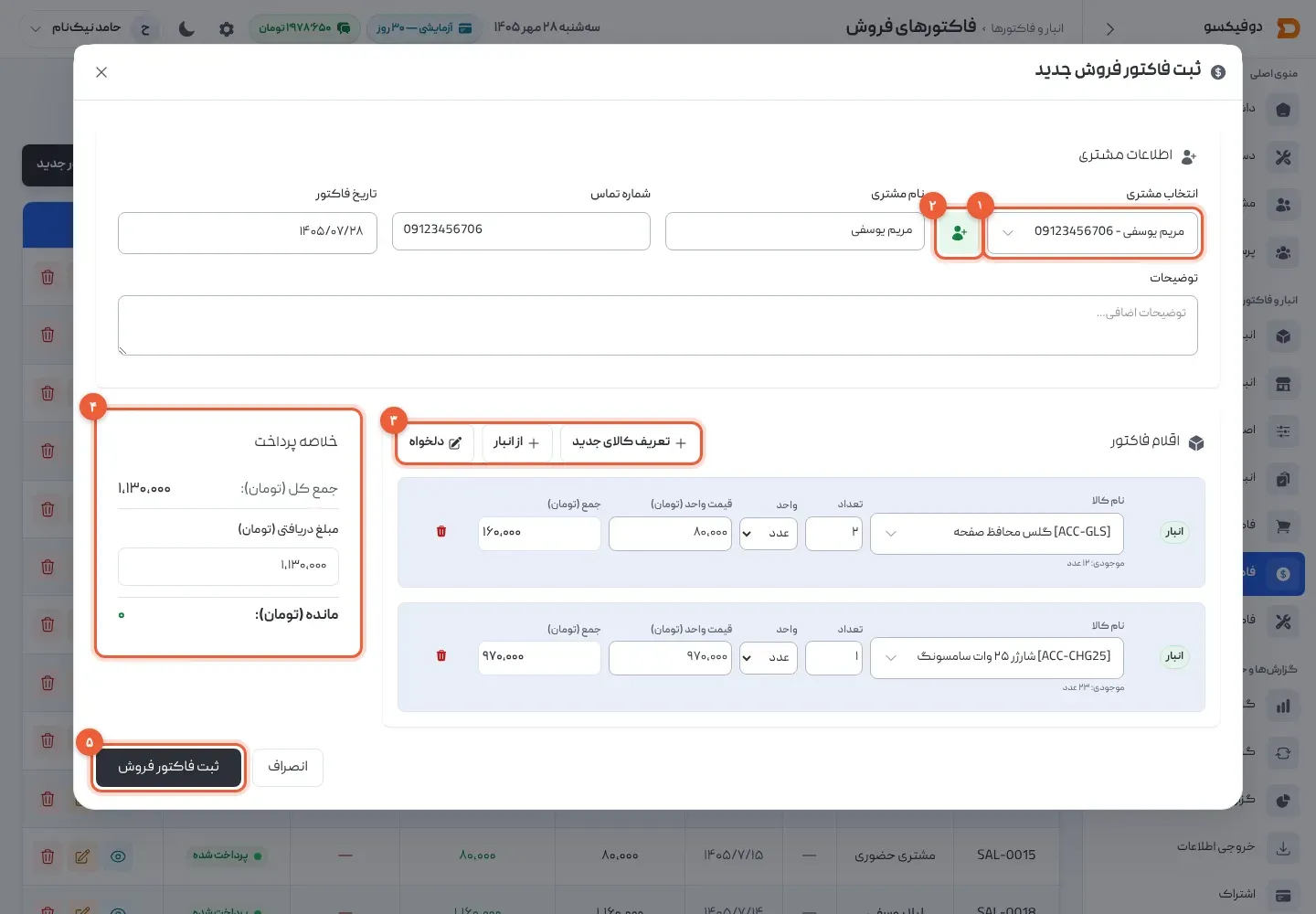
اگر بیش از یک انبار دارید، کنار تاریخ یک «خروج از انبار» هم میبینید که میگوید کالا از کدام انبار برود.
۳. نسیه و پرداخت بعدی
روی «مشاهده جزئیات» فاکتور بزنید. کادر «خلاصه پرداخت» (۱) جمع کل، دریافتشده و مانده را نشان میدهد.
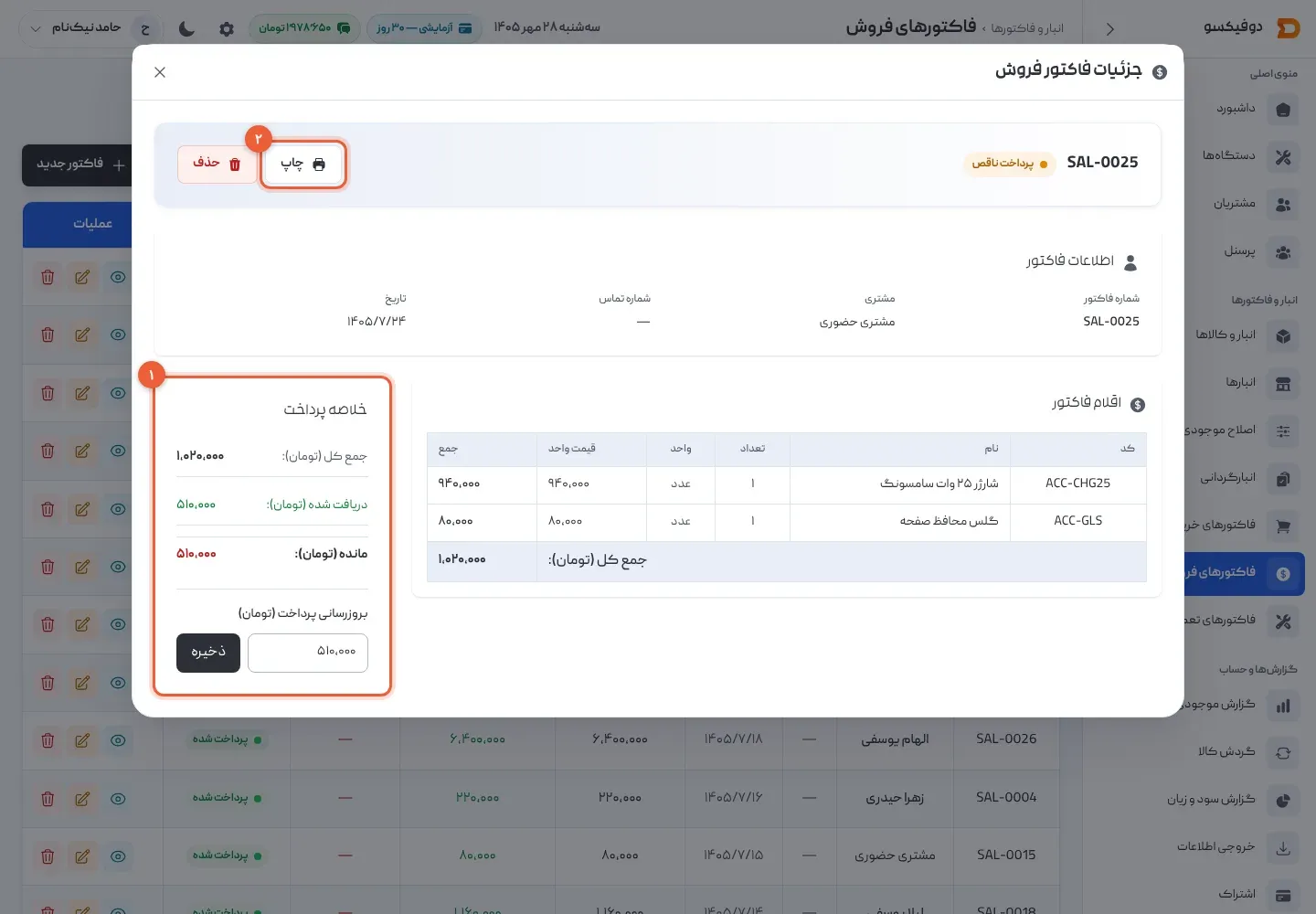
وقتی مشتری بقیهی پول را داد، در «بروزرسانی پرداخت» مبلغ را بنویسید و «ذخیره» را بزنید. وضعیت خودش «پرداخت شده» یا «پرداخت ناقص» میشود.
۴. چاپ: A4، A5 یا رسید حرارتی
در جزئیات فاکتور، «چاپ» (۲) را بزنید. پیشنمایش با همان قالبی باز میشود که در تنظیمات، تب «تنظیمات فاکتورها» انتخاب کردهاید: اندازهی کاغذ، بخشهایی که نمایش داده شوند، و متن بالا و پایین — همان قالبی که فاکتور تعمیر و خرید هم با آن چاپ میشوند.
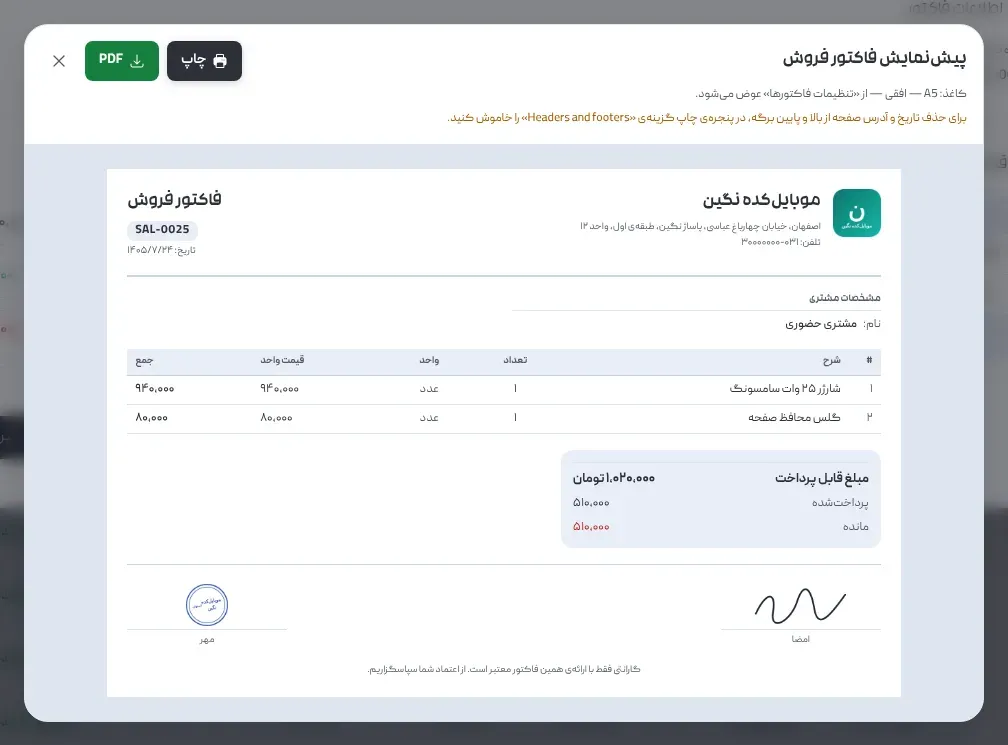
از همین پیشنمایش چاپ کنید، یا PDF بگیرید و برای مشتری بفرستید.
۵. فروش سریع، بیفرم
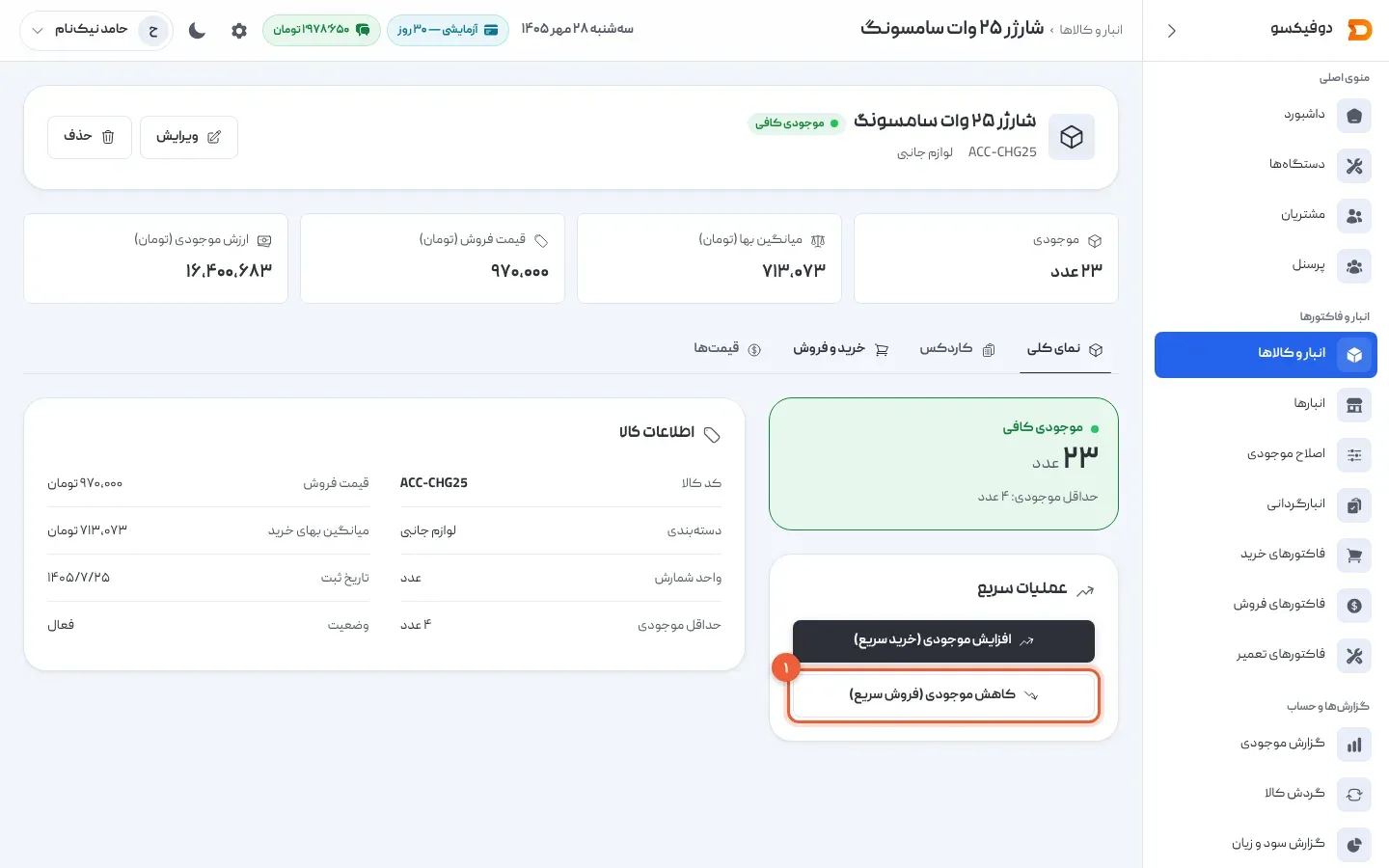
مشتری فقط یک گلس میخواهد و صف پشت سرش است؟ لازم نیست فرم فاکتور را باز کنید. در صفحهی همان کالا، در کادر «عملیات سریع»، «کاهش موجودی (فروش سریع)» (۱) را بزنید.
تعداد را بنویسید — و اگر خواستید نام مشتری — و «ثبت فروش» را بزنید. موجودی بعد از فروش همانجا دیده میشود.
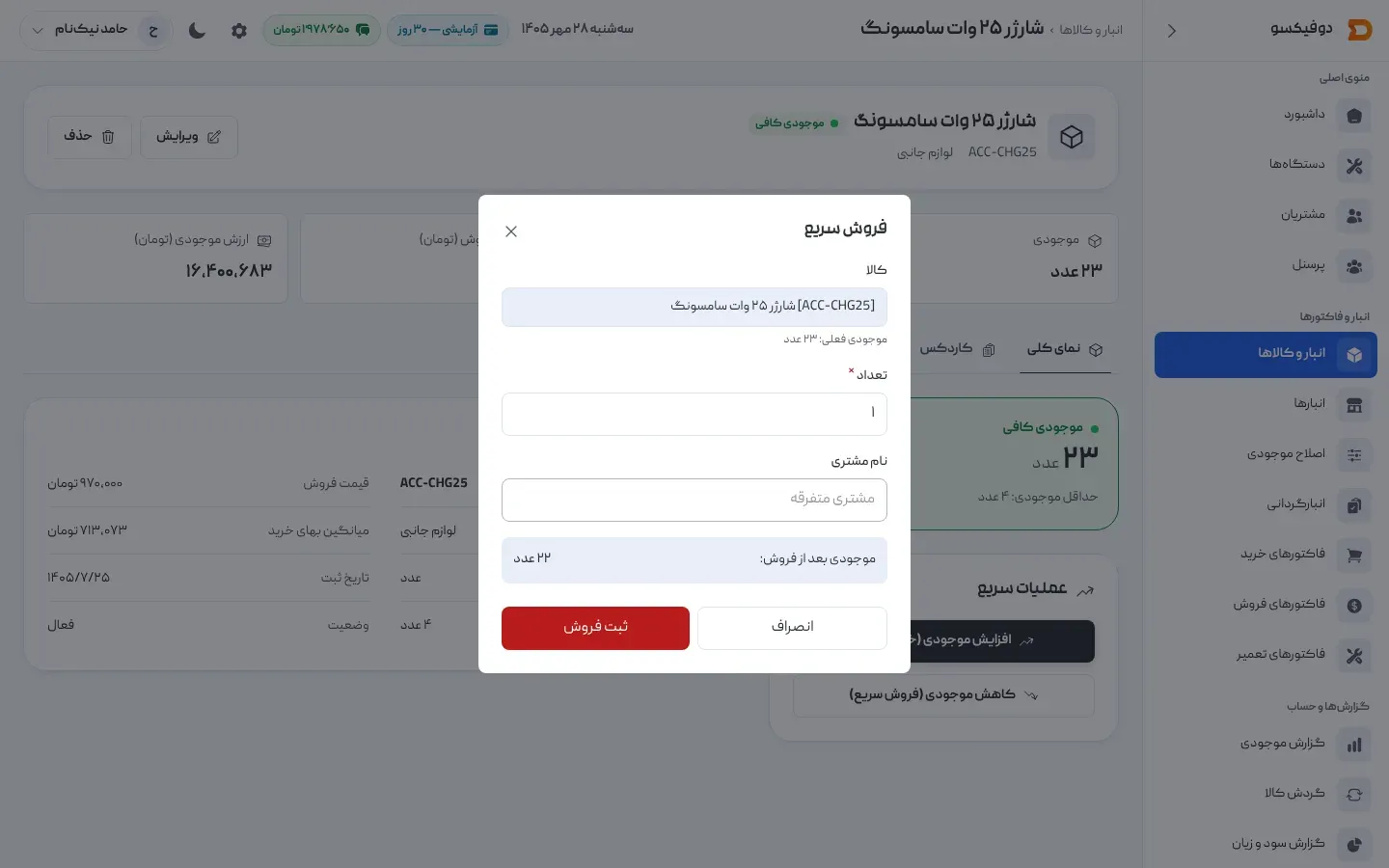
فروش سریع هم یک فاکتور فروش کامل با شمارهی SAL-… است: به قیمت فروش کالا (اگر
قیمت فروش ندارد، به میانگین بها)، پرداختشده، و در فهرست فاکتورهای فروش پیدا میشود. اگر قیمت یا پرداخت فرق داشت،
از همان فهرست ویرایشش کنید.
۶. ویرایش و حذف
فاکتور فروش همیشه قابل ویرایش است — از دکمهی «ویرایش فاکتور» در ردیفش — و موجودی همپایش اصلاح میشود: کالایی که از فاکتور برداشتید به انبار برمیگردد و کالای تازه کم میشود. شمارهی فاکتور عوض نمیشود.
مدیرها فاکتور را با «حذف» کاملاً پاک میکنند و کالاهایش به انبار برمیگردند. شمارهاش در فهرست خالی میماند؛ اگر فقط چیزی در آن غلط است، ویرایش را به حذف ترجیح دهید.
اگر … شد چه کنم؟
«موجودی کافی نیست»: این کالا به اندازهای که نوشتید در انبار نیست. اگر خریدهاید، فاکتور خریدش را ثبت کنید؛ اگر عدد انبار غلط است، با «اصلاح موجودی» درستش کنید.
«قیمت باید مثبت باشد»: قیمت هیچ ردیفی صفر نمیشود. کالایی را که هدیه میدهید، با «اصلاح موجودی» از انبار کم کنید، نه با فاکتور فروش صفر تومانی.
«این کالا فقط عدد صحیح میپذیرد»: واحد این کالا «عدد» است. تعداد را بدون اعشار بنویسید.
مانده بعد از پرداخت درست نشد: در «بروزرسانی پرداخت» کل دریافتی را مینویسید، نه قسط آخر (قدم ۳).
فاکتور فروش را در صفحهی مشتری نمیبینم: فاکتور به نام «مشتری متفرقه» یا با نامی تایپشده ثبت شده، نه با انتخاب مشتری از فهرست. فقط فاکتوری که مشتریاش از فهرست انتخاب شده، در پروندهی مشتری میآید.
برگهی فاکتورها را به شکل تعمیرگاه خودتان دربیاورید
اندازهی کاغذ (A4، A5 یا رسید حرارتی)، لوگو، مهر و امضا و متن بالا و پایین فاکتور، همه در تب «تنظیمات فاکتورها»اند.
بیشتر بخوانید
فاکتور تعمیر در دوفیکسو: پیشفاکتور، صدور و پرداخت در چند نوبت
فاکتور تعمیر را در دوفیکسو بسازید: قطعه از انبار و اجرت، تخفیف و گارانتی؛ پیشفاکتور را به مشتری نشان دهید، صادرش کنید و پرداخت را در یک یا چند نوبت ثبت کنید.
تعریف کالا و انبار در دوفیکسو: قطعه، موجودی و کاردکس
قطعهها را در دوفیکسو تعریف کنید: کد، دسته، قیمت فروش، حداقل موجودی و موجودی اولیه، و در صفحهی هر کالا کاردکس، میانگین بها و قیمتهای خرید را ببینید.
آموزش دوفیکسو: شروع سریع در ده دقیقه
از ثبتنام تا اولین گوشی پذیرششده در ده دقیقه: اطلاعات تعمیرگاه، گارانتی پیشفرض، تعریف تعمیرکار و روشن کردن پیامک به مشتری در دوفیکسو.